INSTALASI WINDOWS
Intalasi Windows 10
.svg/2048px-Windows_logo_-_2012_(dark_blue).svg.png)
Apa si Windows itu?
Fungsi Windows itu apa?
- Mengelola Sumber Daya Komputer Fungsi utama OS Windows adalah mengelola dan mengatur sumber daya komputer seperti CPU, RAM, dan hard disk. OS Windows akan menyelesaikan berbagai tugas seperti membuka aplikasi, mengakses internet, dan mencetak dokumen dengan menggunakan sumber daya tersebut.
- Menyediakan Antarmuka OS Windows menyediakan antarmuka atau GUI (Graphical User Interface) yang memudahkan pengguna untuk mengakses dan menggunakan berbagai aplikasi dan program. Antarmuka tersebut memungkinkan pengguna untuk memilih menu, mengklik ikon, dan menavigasi berbagai aplikasi dengan mudah.
- Menyediakan Kompatibilitas OS Windows dirancang untuk mendukung berbagai perangkat keras dan perangkat lunak yang berbeda-beda, sehingga memudahkan pengguna untuk memasang dan menggunakan berbagai aplikasi dan program pada komputer atau laptop. OS Windows juga menyediakan kemampuan untuk menjalankan program dan aplikasi yang dibuat untuk versi OS Windows yang berbeda.
- Memfasilitasi Pengaturan Jaringan OS Windows menyediakan berbagai alat untuk memfasilitasi pengaturan jaringan, seperti konfigurasi jaringan, konfigurasi firewall, dan konfigurasi akses jaringan. Hal ini memungkinkan pengguna untuk terhubung ke jaringan dan berbagi data dengan perangkat lain dalam jaringan dengan mudah.
- Memfasilitasi Keamanan OS Windows menyediakan berbagai fitur keamanan seperti anti-virus, anti-malware, dan firewall yang membantu melindungi komputer atau laptop dari serangan virus dan malware. OS Windows juga menyediakan alat untuk mengatur keamanan jaringan dan kontrol akses untuk melindungi data penting pengguna.
- Mengatur Manajemen File OS Windows juga memfasilitasi manajemen file seperti penyimpanan data, pengaturan hak akses, dan pencarian file. OS Windows menyediakan berbagai alat untuk memudahkan pengguna dalam mengatur dan menyimpan data dan file dalam komputer atau laptop.
- Memfasilitasi Pengaturan Sistem OS Windows menyediakan berbagai alat untuk pengaturan sistem seperti mengatur tampilan desktop, mengatur suara dan efek visual, dan memperbarui sistem operasi. Hal ini memudahkan pengguna untuk mengatur dan memperbarui sistem operasi sesuai dengan kebutuhan dan preferensi mereka.
- Menyediakan Dukungan Teknis OS Windows menyediakan dukungan teknis untuk pengguna dalam bentuk layanan pelanggan, tutorial, dan dokumentasi. Hal ini membantu pengguna dalam memecahkan masalah dan mengoptimalkan penggunaan OS Windows pada komputer atau laptop mereka.
Kelebihan dan kekurangan
Sebagai sistem operasi yang paling banyak digunakan di dunia, Windows memiliki berbagai kelebihan dan kekurangan yang perlu diperhatikan. Berikut adalah beberapa kelebihan dan kekurangan OS Windows:
Kelebihan
- Kompatibilitas yang luas: Windows memiliki kompatibilitas yang sangat luas dengan berbagai perangkat keras dan perangkat lunak, sehingga memungkinkan pengguna untuk menggunakan berbagai jenis perangkat dengan sistem operasi ini.
- Kemudahan penggunaan: Windows dirancang dengan antarmuka pengguna yang mudah digunakan dan familiar bagi banyak orang, sehingga mudah untuk belajar dan digunakan bahkan bagi pengguna baru.
- Fitur multimedia yang kaya: Windows menyediakan banyak fitur multimedia, seperti Windows Media Player, yang memungkinkan pengguna untuk memutar berbagai jenis file audio dan video dengan mudah.
- Dukungan pengembang yang besar: Ada banyak pengembang yang membuat aplikasi dan game untuk Windows, sehingga pengguna dapat memilih dari berbagai opsi aplikasi dan game yang tersedia.
- Dukungan jangka panjang: Microsoft memberikan dukungan jangka panjang untuk setiap versi Windows, yang berarti pengguna dapat menerima pembaruan dan dukungan keamanan selama beberapa tahun setelah diluncurkan.
Kekurangan
- Rentan terhadap serangan virus: Windows sering menjadi target serangan virus dan malware karena popularitasnya, sehingga pengguna harus secara teratur menginstal perangkat lunak keamanan untuk melindungi perangkat mereka.
- Sering mengalami masalah: Windows sering mengalami masalah teknis, seperti layar biru dan crash sistem, yang dapat menyebabkan hilangnya data dan gangguan produktivitas.
- Diperlukan spesifikasi yang tinggi: Beberapa versi Windows memerlukan spesifikasi perangkat keras yang cukup tinggi untuk dapat berjalan dengan lancar, sehingga pengguna mungkin perlu memperbarui perangkat keras mereka.
- Mahal: Beberapa versi Windows, terutama versi profesional, dapat cukup mahal, sehingga mungkin tidak terjangkau bagi beberapa pengguna.
- Mempunyai fitur yang terlalu banyak: Pada beberapa kasus, Windows dapat terlalu rumit dengan fitur yang terlalu banyak, sehingga pengguna harus meluangkan waktu untuk mempelajari dan memahami fitur-fitur tersebut.
Kesimpulannya, OS Windows memiliki kelebihan dan kekurangan seperti halnya sistem operasi lainnya. Namun, kelebihannya yang luas dan dukungan pengembang yang besar menjadikan OS Windows menjadi pilihan utama bagi banyak pengguna.
Cara Instalasi Windows 10
Setelah itu nyalakan komputer, lalu masuk dulu ke BIOS untuk mengatur First Booting. Caranya ketika komputer baru menyala, tekan tombol F2 atau beberapa komputer ada yang menggunakan tombol DEL untuk masuk ke BIOS. Sesuaikan saja. Setelah disetting first boot nya, tekan F10, save and restart.
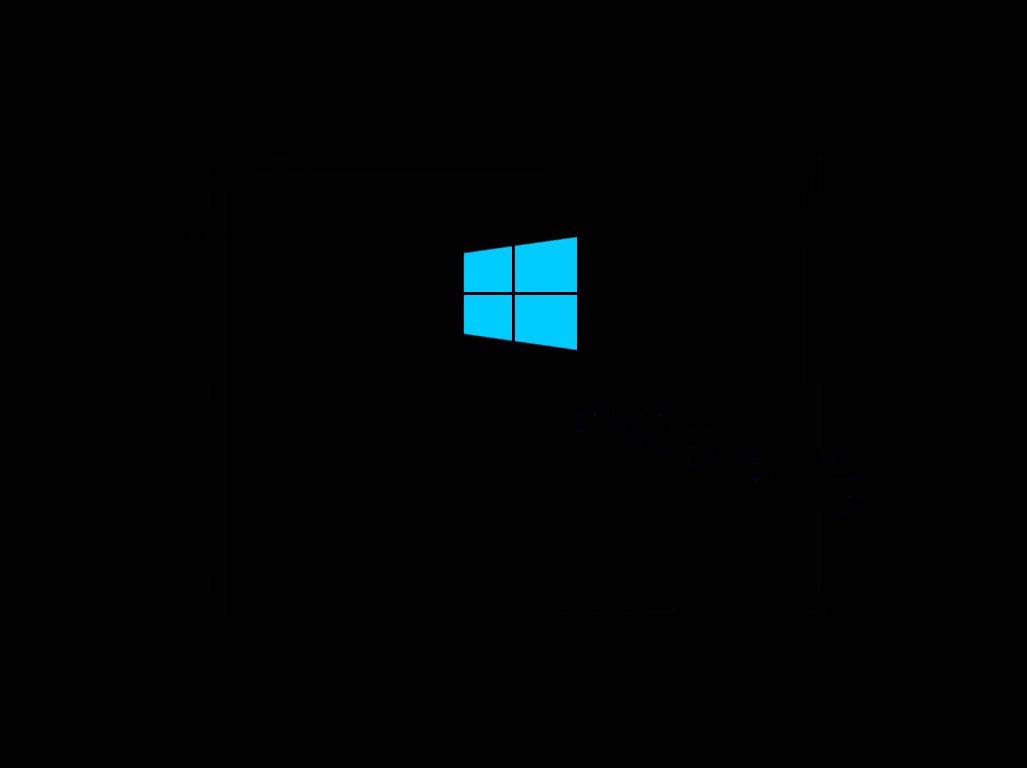
Komputer akan booting melalui media installer windows 10, dan jika muncul perintah Press any key too boot from CD or DVD, tekan langsung sembarang tombol, jangan sampai terlambat! Nanti proses akan segera dilanjutkan.
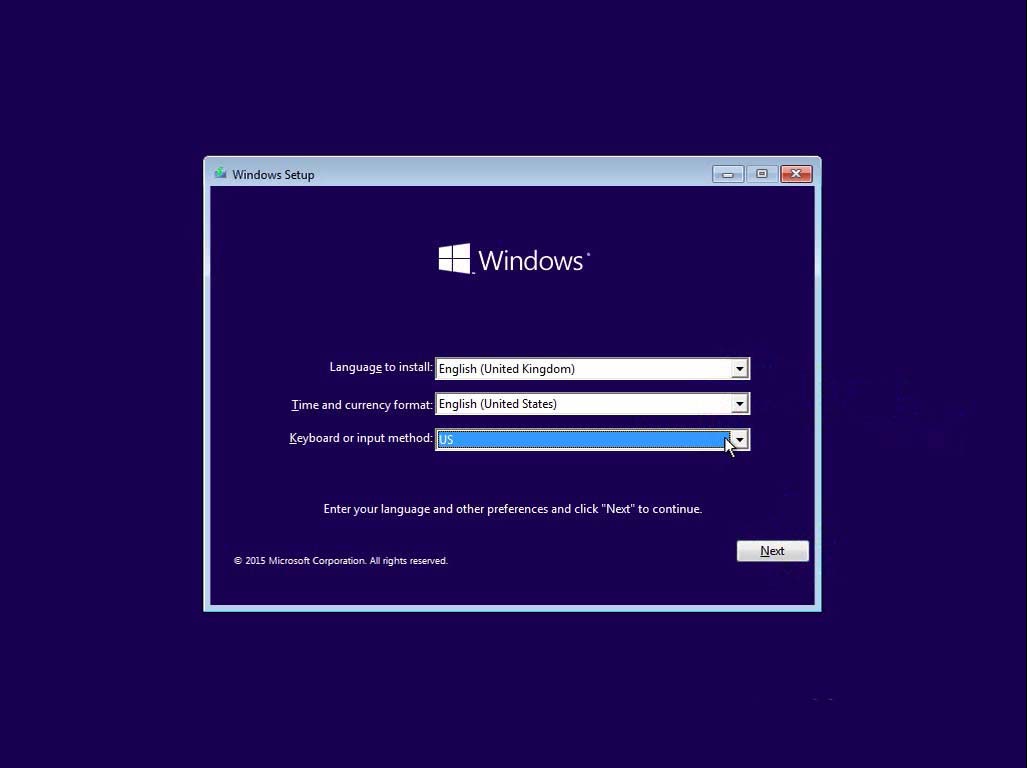
2. Pilih Language to install, Time and currency format, dan Keyboard or input method. Jika sudah klik next.
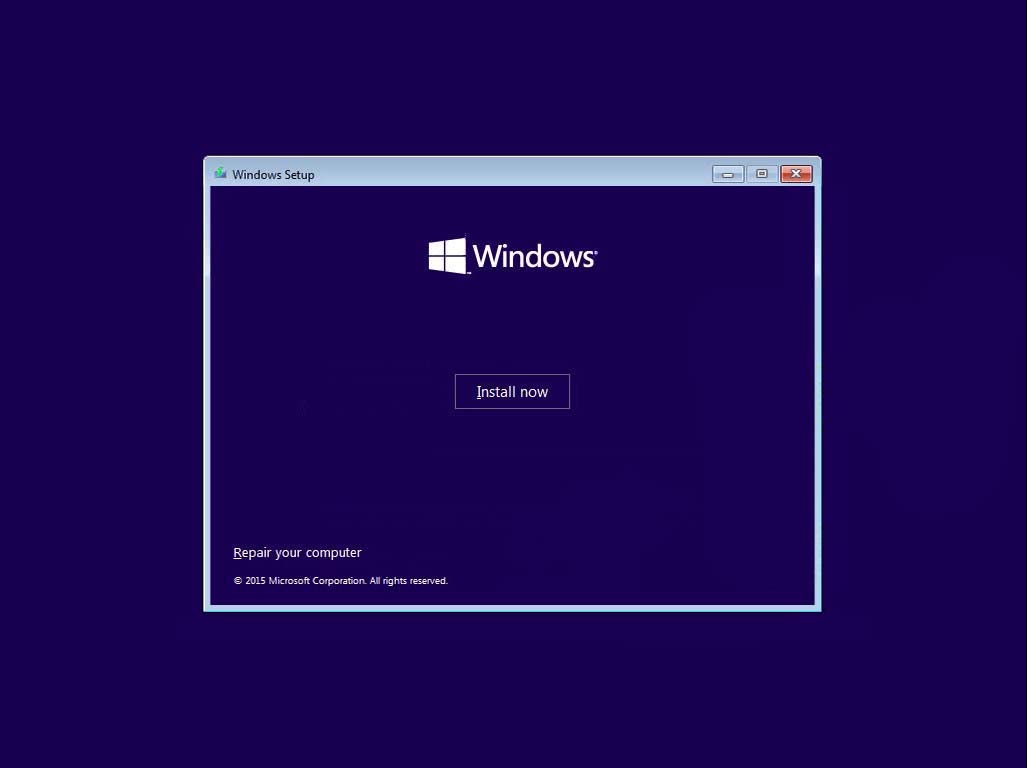
3. Lalu klik Install now.
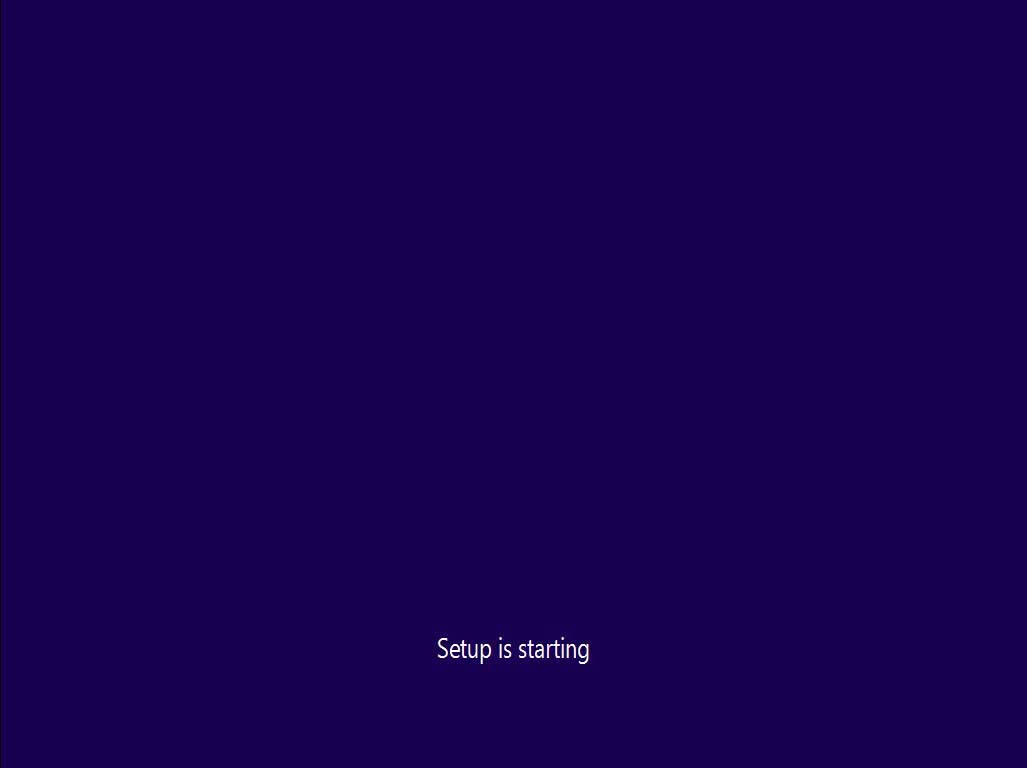
4. Setup is starting, tunggu prosesnya sampai berlanjut pada tahap berikutnya.
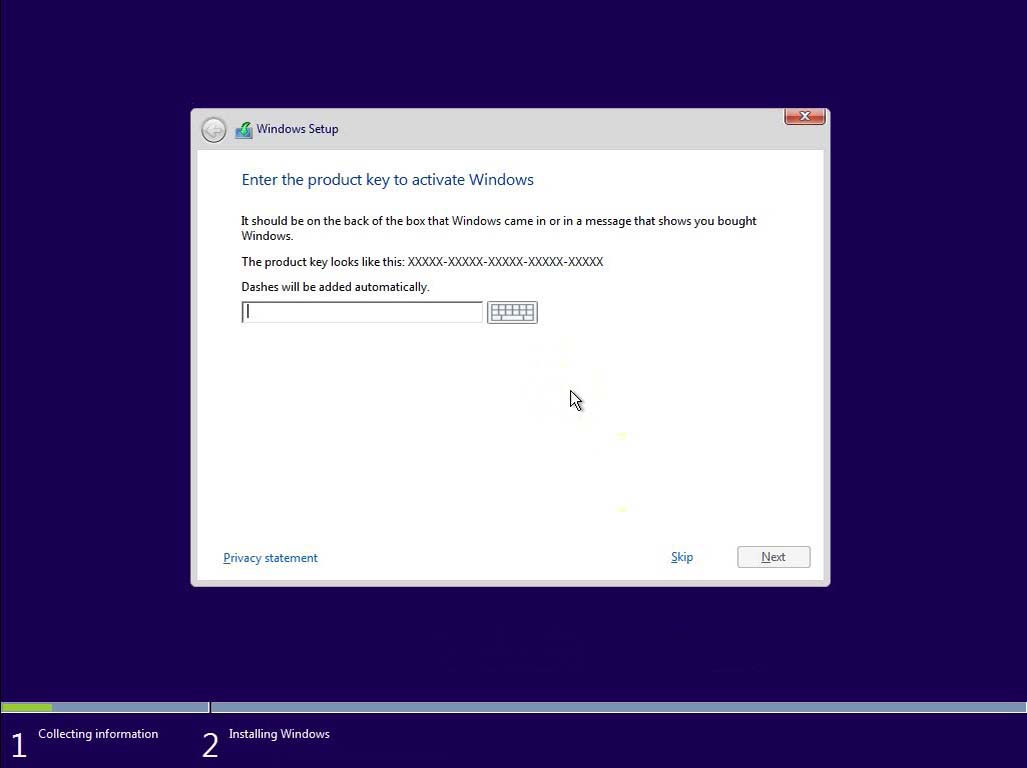
5. Selanjutnya masukan serial number yang kalian miliki. Jika kalian tidak mempunyainya, klik skip saja.
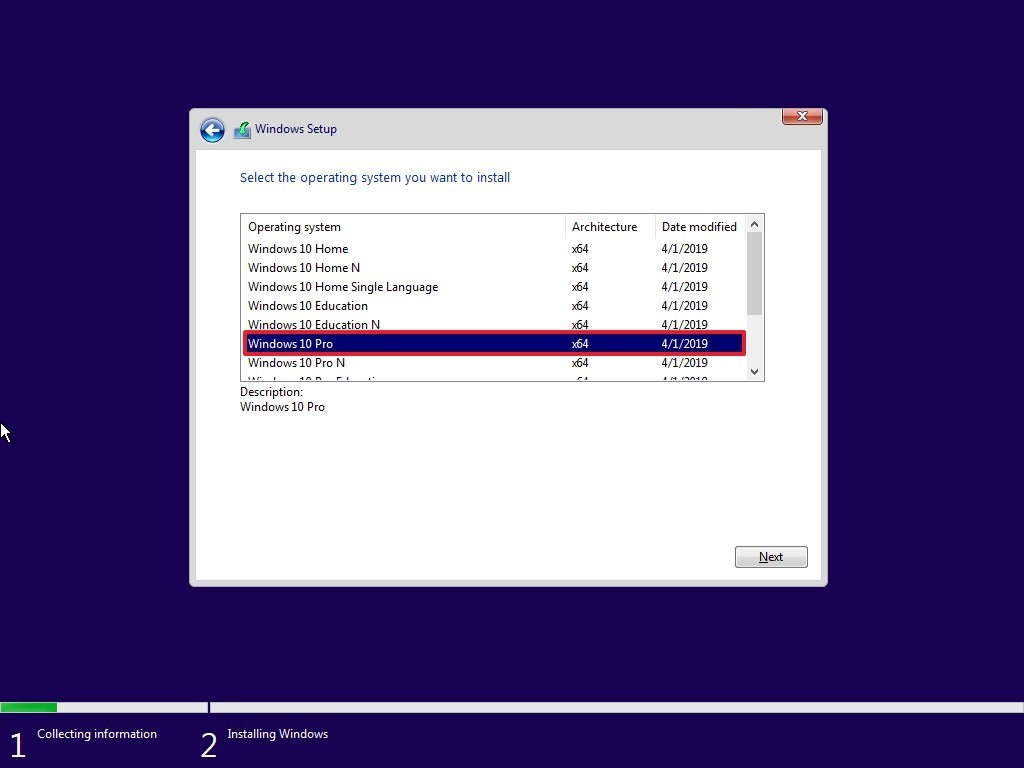
6. Pada bagian ini, kalian bisa menyesuaikan Windows 10 yang akan kalian install. Sesuaikan dengan pilihan atau kebutuhan kalian masing-masing ya! Jika sudah klik Next.
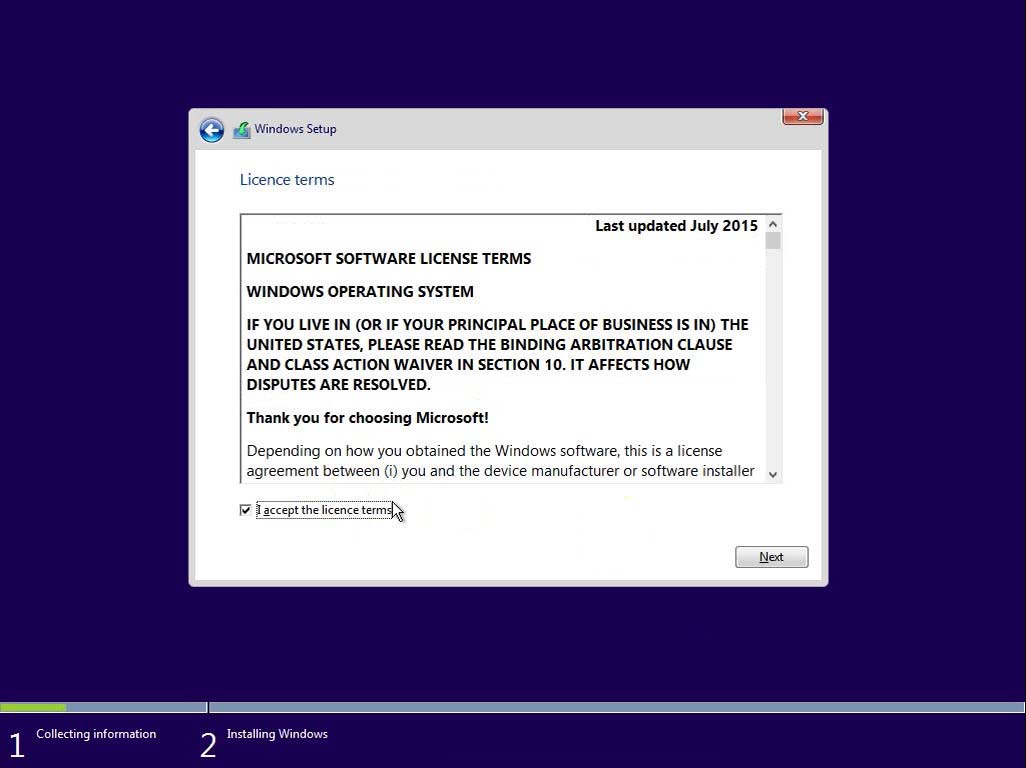
7. Kemudian beri centang pada opsi I accept the license terms. Lalu klik Next.
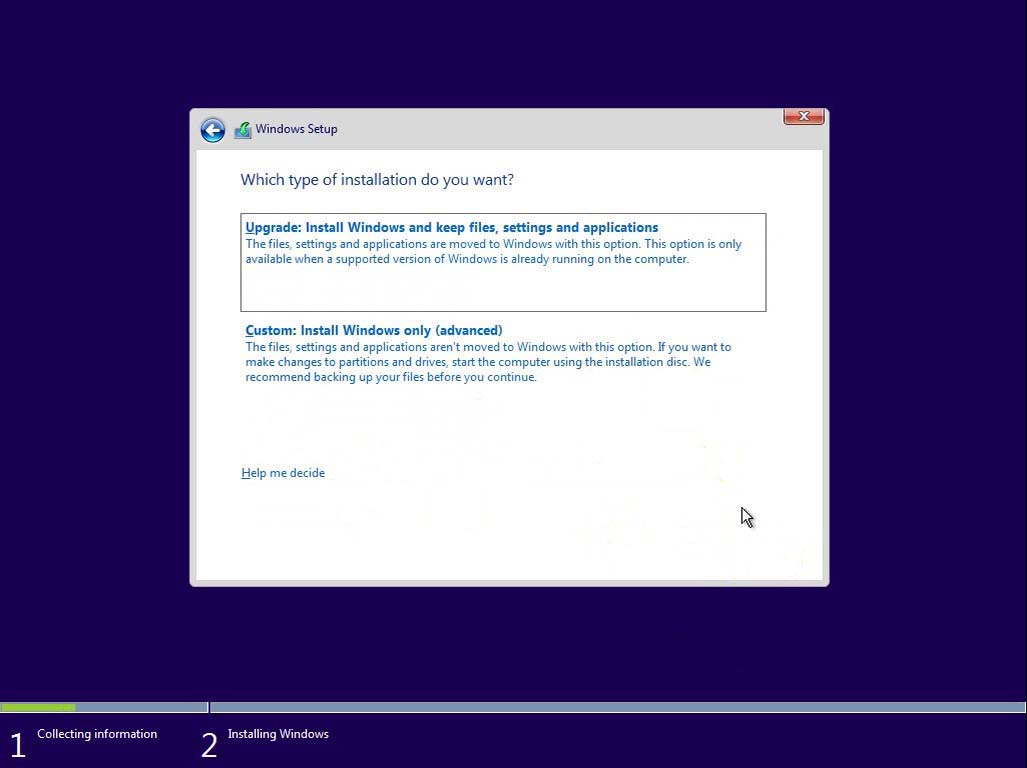
8. Pada bagian ini terdapat dua pilihan, yaitu upgrade dan custom. Karena kita akan menginstall ulang komputer atau laptop kita, maka saya pilih custom.
9. Lalu kita akan berlanjut pada bagian pembagian partisi. Penting! Disini saya harap kamu berhati-hati betul, khususnya untuk yang masih pertama kali. Karena jika salah, bisa-bisa data kamu bakalan hilang(oleh karena itu jangan lupa backup data sebelum install ulang komputer/laptopnya).
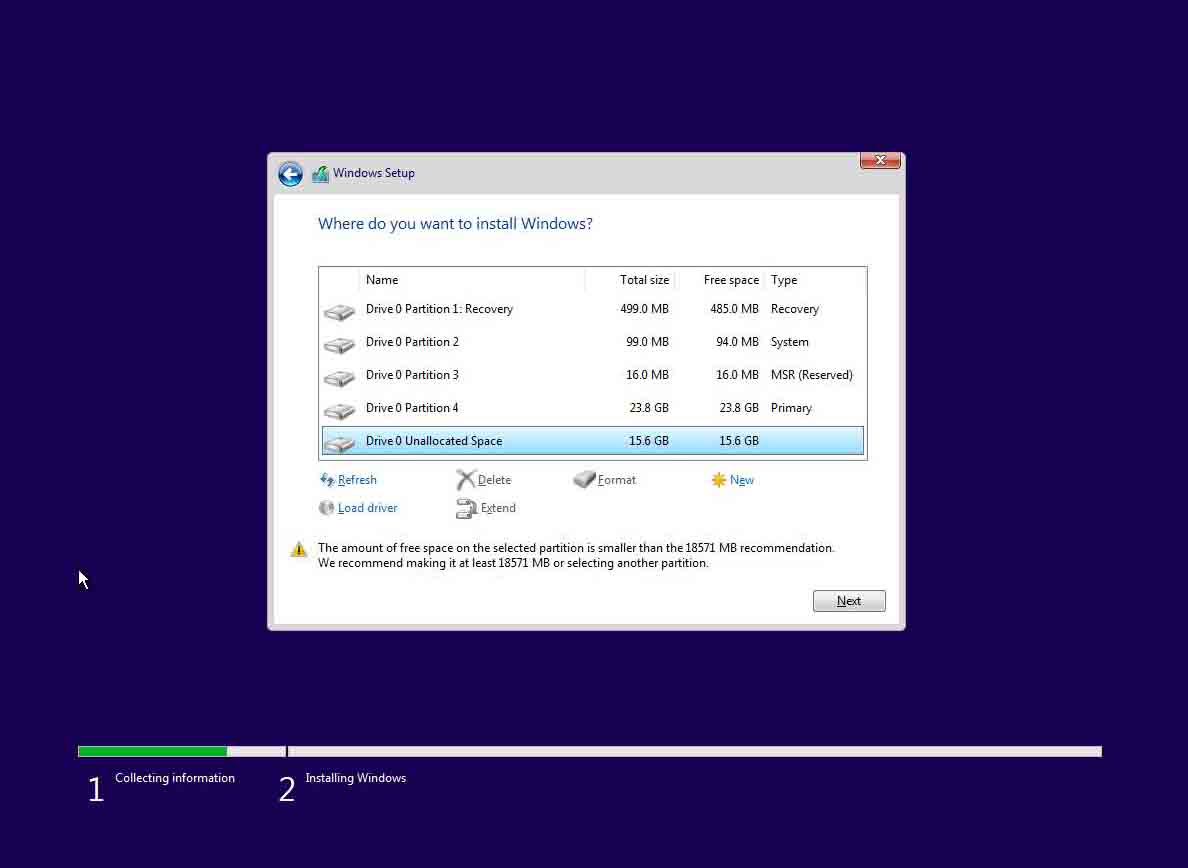
Pada contoh ini, harddisk yang saya gunakan sudah terbagi menjadi beberapa partisi. Berarti saya harus memastikan bahwa akan menginstallnya di drive yang memang saya siapkan untuk OS. Ingat! jangan sampai salah memilih antara Local Disk C dan Local Disk lainnya yang menyimpan data-data kalian ya!
Jika pada komputer kamu sebelumnya sudah ada sistem operasi, kamu hanya perlu mem-format partisi tempat dimana sistem diinstall sebelumnya..
10. Selanjutnya adalah serangkaian proses pengalokasian file-file windows dari media installer ke harddisk. Tunggu sampai proses selesai.
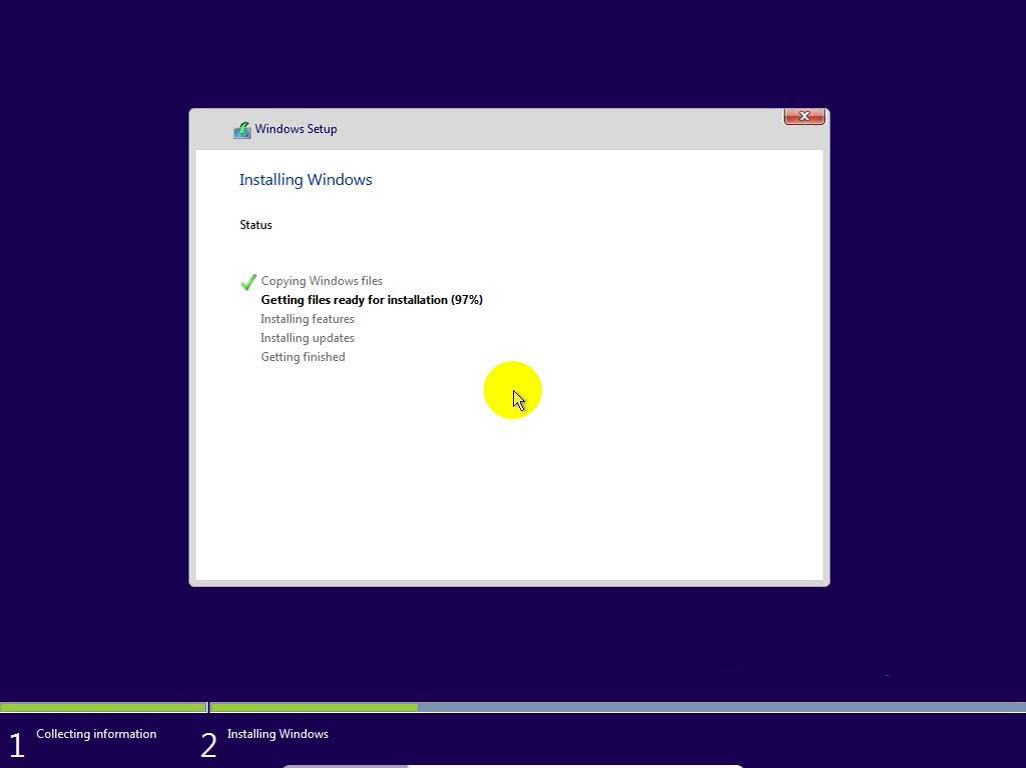
11. Nanti komputer akan minta me-restart sendiri. Klik saja Restart now.
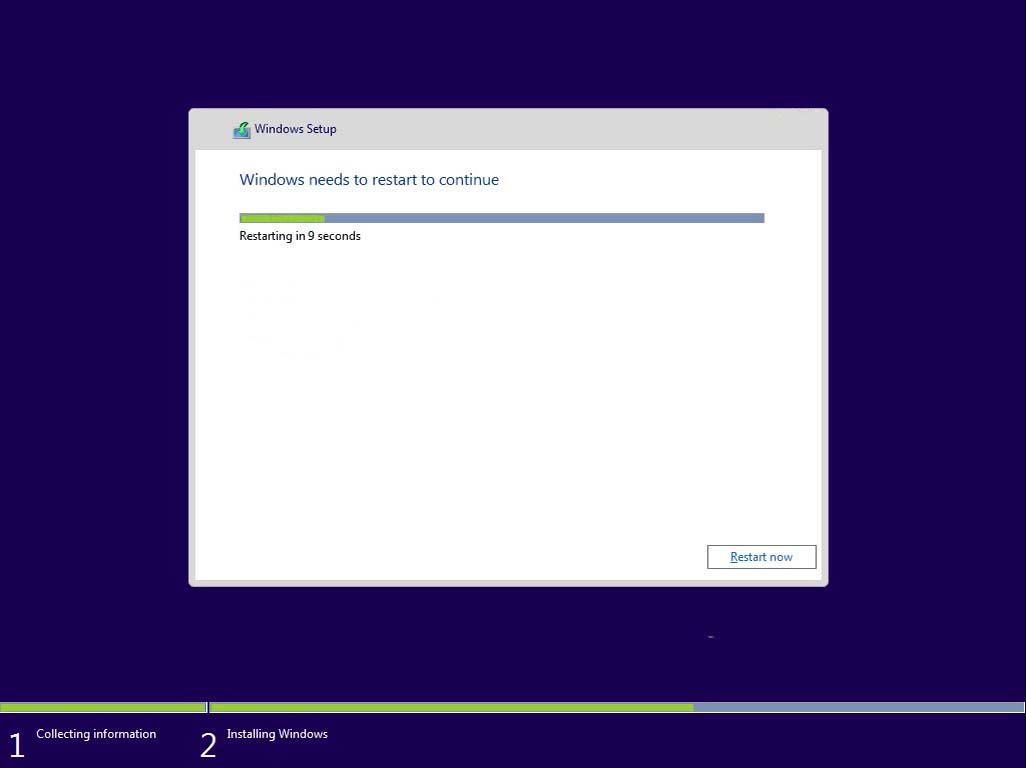
Jika komputer sudah restart, kamu bisa keluarkan/mencabut media installer dari komputer. Lalu tunggu semua prosesnya sampai benar-benar selesai. Dalam proses ini, komputer mungkin akan beberapa kali restart. Biarkan saja, komputer sedang menyesuaikan sistem dengan hardware yang ada. Tunggu sampai muncul jendela seperti dibawah ini.
12. Nah hampir selesai tinggal step menuju desktop windows 10. Kemudian, masukkan serial number jika diminta. Jika belum punya, klik saja Do this later.
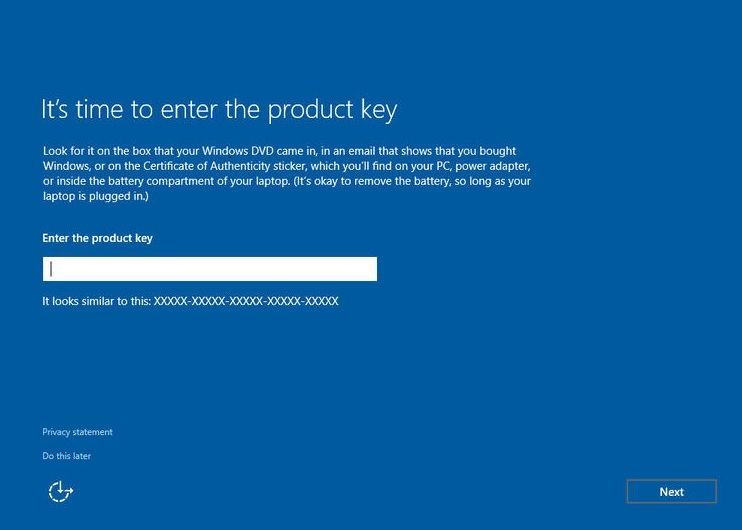
13. Pilih I own it. Kemudian klik Next.
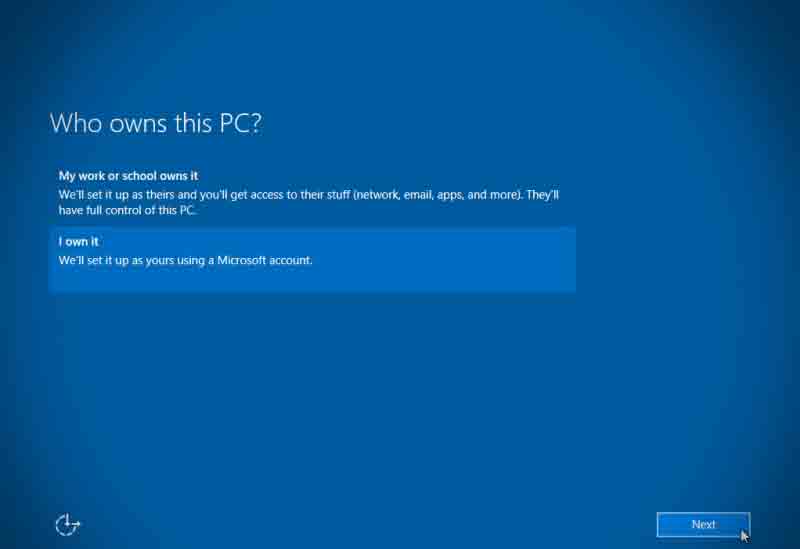
14. Buat akun untuk komputer kamu. Masukkan username, password, dan HINT (untuk pengingat jika lupa password), jangan sampai karena lupa dan harus format data ya :p .Jika sudah klik Next.
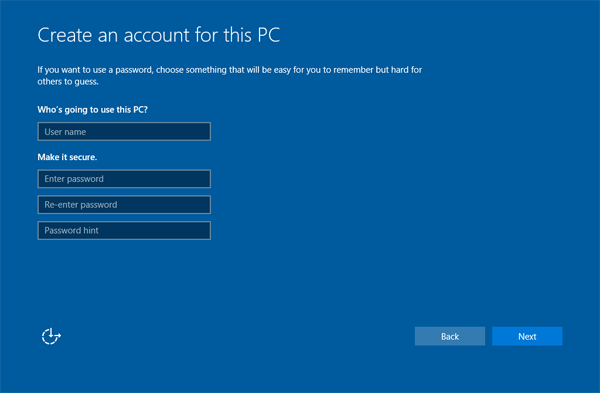
15. Tunggu prosesnya sebentar. Tidak lama kemudian kamu akan masuk ke desktop Windows

16. Selamat kalian sudah berhasil install windows 10 di komputer atau laptop !
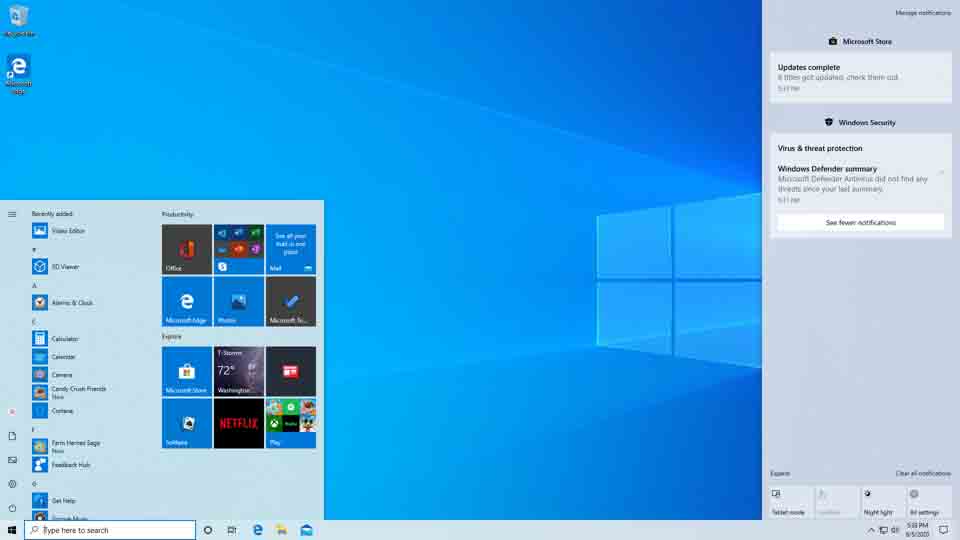
Jika sudah sampai tahap ini berarti menandakan kamu telah berhasil menginstall windows 10 di komputer atau laptop kamu.
Sumber:
https://it.telkomuniversity.ac.id/pengertian-sistem-operasi-windows/
1.png)
Komentar
Posting Komentar